Friday, December 14, 2012

Mendeteksi Hardware Komputer Dengan PC Wizard

Jika anda menggunakan sistem operasi Windows  dan anda ingin mengetahui spesifikasi hardware komputer anda, anda dapat menggunakan fitur system information bawaan Windows. Jika anda menggunakan Windows 7, anda dapat mengetahui spesifikasi hardware komputer anda dengan memasukkan C:\Windows\System32\msinfo32.exe ke dalam Windows search box yang tersedia. Namun, ada cara yang lebih mudah untuk melihat spesifikasi hardware komputer anda, yaitu dengan menggunakan aplikasi PC Wizard.

PC Wizard adalah salah satu aplikasi tercanggih, yang dapat anda gunakan untuk mendapatkan informasi mengenai sistem komputer anda. Aplikasi ini mempunyai kemampuan yang sangat baik dalam mendeteksi hardware dan melakukan analisa atas hardware yang ada. PC Wizard juga dapat mengidentifikasi komponen dari suatu sistem dalam skala yang besar.
Anda tidak perlu khawatir, karena aplikasi ini diupdate secara rutin untuk memastikan bahwa ia dapat menyediakan hasil deteksi serta analisa yang paling akurat sesuai dengan teknologi dan standar terbaru. PC Wizard dapat digunakan pada komputer yang memakai sistem operasi Windows 95, 98, 2000, XP, Vista, WinPE, dan 7.
Dengan menggunakan aplikasi PC Wizard, anda dapat melakukan benchmark atas performa CPU, Cache, RAM, hard disk, CD/DVD ROM, video, Flash media, dan sebagainya. Dengan demikian, anda dapat selalu memonitor performa dari komputer anda untuk memastikan bahwa komputer anda bekerja secara maksimal. Anda dapat mengunduh aplikasi PC Wizard dari http://www.cpuid.com/softwares/pc-wizard.html.
PC Wizard adalah aplikasi freeware. Anda dapat menggunakan aplikasi ini secara gratis tanpa batasan waktu tertentu. Namun, jika anda merasa bahwa aplikasi ini sangat membantu anda, tidak ada salahnya jika anda memberikan donasi kepada pengembangnya melalui Paypal. Untuk mendapatkan berita terbaru mengenai hardware benchmarking, anda dapat mendaftarkan diri sebagai anggota di CPUID.com.
Read more »»  

Thursday, December 13, 2012

Blackberry Protect, applikasi pelacak dan pengaman BB dari pencurian

BlackBerry Protect adalah program gratis dari RIM yang menawarkan layanan backup, lock device, melacak keberadaan handphone, Wipe handphone dan pengiriman notifikasi.

Meskipun Blackberry Protect sudah lumayan lama beredar, namun setelah berbincang dengan beberapa teman yang memiliki HP Blackberry, ternyata mereka belum pernah mendengar applikasi tersebut.
Saat penulis jelaskan apa saja fungsinya, mereka sangat terkesan dan kemudian meminta bantuan untuk diinstallkan applikasi BB Protect.


Screenshot website Blackberry protect

Blackberry Protect dapat di-Download dari BB melalui AppWorld atau dengan mengunjungi situs https://appworld.blackberry.com/webstore/content/20844 (dibutuhkan Blackberry ID).


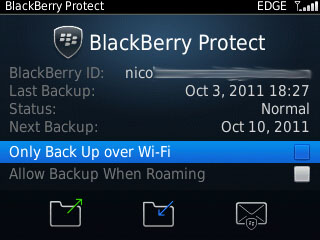
Screenshot Blackberry Protect

Setelah terinstall, anda dapat menggunakan semua fungsi dibawah dengan mengunjungi situs http://www.blackberry.com/protect/login

Find Device (Melacak handphone yang hilang)

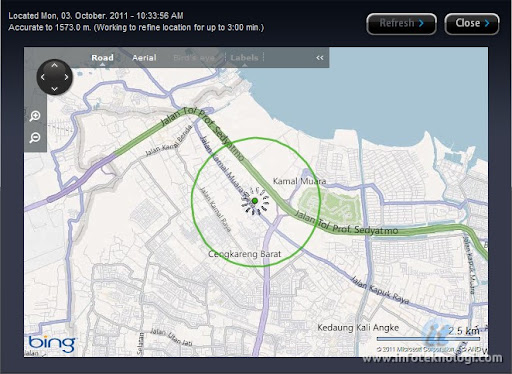
  • View Current Location: Anda bisa melacak keberadaan HP anda melalui peta.
Lacak blackberry yang hilang
  • Loud Ring: Membuat handphone BB untuk berdering keras dengan volume maksimum. (Berguna bila anda lupa menaruh atau BB terselip)
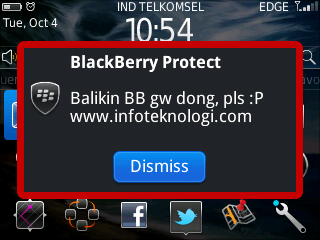
  • Display a Message: Menampilkan pesan di layar handphone. (Misal: meminta orang yang menemukan BB, supaya mengembalikannya kepada anda)
Display message in screenKirim pesan notifikasi saat Blackberry Hilang
  • Lock Device: Mengunci handphone
  • Wipe Device: Menghapus data yang ada di Blackberry (Hati-hati menggunakan fitur ini, karena semua data akan hilang termasuk yang tersimpan di SD Card).

Backup dan Restore data BlackBerry

Backup dan restore data BB
BlackBerry Protect menawarkan fungsi backup data (kontak, kalender, task, memo, bookmark dan pesan) di BB secara wireless ke server BlackBerry yang dapat diatur secara berkala (perhari, minggu, atau bulan).
Pilihan backup dan restore juga berguna ketika anda mengganti / mengupgrade HP Blackberry, yang perlu anda lakukan cukup membackup Blackberry lama anda, kemudian merestorenya dengan Blackberry Protect di BB baru.
Tapi karena BB Protect tidak membackup semua data, sebaiknya pembaca tetap membackup data-data melalui Desktop manager bila memang ingin mengupgrade BB anda.
Read more »»  

Bulan Desember 2012 ini, iPhone 5 Sudah Bisa Dijumpai di Pasar Indonesia

Di bulan Desember ini, Anda tak perlu jauh-jauh ke Singapura untuk membeli iPhone 5 milik Apple. Pembelian tersebut bisa dilakukan di tanah air, karena pada 14 Desember mendatang iPhone 5 akan sudah bisa dijumpai di pasaran tanah air.
Bulan Desember ini, memang menjadi salah satu bulan yang penting dalam pemasaran iPhone 5. Karena di bulan ini, smartphone canggih milik Apple tersebut akan menyambangi 55 negara di seluruh dunia, termasuk Indonesia.
Sebagai langkah awal, tepatnya pada 7 Desember, iPhone dengan desain tertipis dan paling ringan tersebut akan menyambangi Korea Selatan. Dan seminggu setelah itu, tepatnya tanggal 14 Desember, terdapat 33 negera lain yang akan disambangi oleh iPhone 5.
33 negara tersebut adalah Albania, Antiqua and Barbuda, Armenia, Bahamas, Bahrain, Bolivia, Brazil, Cile, Cina, Kostarika, Siprus, Macedonia, Grenada, Indonesia, Israel, Jamaika, Jordania, Kuwait, Malaysia, Ekuador, Moldova, Montenegro, Panama, Paraguay, Filipina, Qatar, Rusia, Saudi Arabia, Afrika Selatan, Taiwan, Turki, Uni Emirat Arab dan Venezuela.
Selanjutnya, minggu ketiga pada bulan Desember, yakni 21 Desember, iPhone 5 akan datang di negara lainnya. Negara-negara tersebut adalah Barbados, Botswana, Kamerun, Republik Afrika Tengah, Mesir, Guinea, Pantai Gading, Kenya, Madagaskar, Mali, Mauritius, Maroko, Niger, Senegal, St. Kitts, St. Lucia, St Vincent & the Grenadines, Tunisia, Uganda dan Vietnam.


Read more »»  

Wednesday, December 12, 2012

Tips menghemat baterai handphone BlackBerry, Android, dll

Sangat menyebalkan bila handphone yang kita digunakan sangat boros baterai dan harus dicharge beberapa kali dalam satu hari. Hal ini mungkin sedikit ditoleransi bagi yang beraktifitas didalam ruangan, tapi tidak bagi individu yang selalu mobile.
Idealnya tiap handphone (pemakaian normal) minimal dapat dipakai seharian penuh tanpa perlu dicharge, namun mayoritas handphone sekarang hanya mampu bertahan dipakai 6 sampai 7 jam saja. Oleh karena itu supaya dapat memaksimalkan penggunaan baterai tidak ada salah anda mencoba cara berikut.

Tips menghemat baterai Handphone:

1. Kurangi brigthness atau kecerahan cahaya layar.

Layar LCD bisa dibilang salah satu sumber yang paling utama menguras baterai, untungnya hal ini bisa diakali dengan mengurangi tingkat kecerahan layar (brightness). Di beberapa hp smartphone seperti BlackBerry dan Android akan dapat menghemat 30-40% daya tahan baterai.

2. Tutup applikasi yang berjalan di background.

Aplikasi yang tidak dipakai namun masih berjalan di belakang layar akan terus menerus menggunakan baterai. User seringkali setelah menggunakan applikasi lupa menutupnya atau merasa sudah di-close namun sebenarnya hanya me-minimize (dengan menekan tombol back / home). Jadi

3. Matikan Wifi, Bluetooth, NFC bila tidak terpakai

Fitur Wifi, Bluetooth dan NFC meskipun tidak dipakai tetap akan menyedot kapasitas baterai hp bila kondisinya aktif. Jadi pastikan anda menonaktifkannya setelah selesai menggunakannya.

4. Set koneksi jaringan seluler menjadi manual

Bila anda berada dilokasi yang memiliki sinyal 3G tidak stabil, dimana tiap beberapa menit secara otomatis melompat dari 3G menjadi EDGE / GPRS. Maka sebaiknya set sinyal jaringan menjadi EDGE/GPRS saja.

5. Upgrade firmware / OS

Kadangkala daya tahan baterai yg singkat ternyata disebabkan oleh firmware (OS) yang bermasalah. Ini sangat mungkin terjadi apalagi bila anda membeli hp keluaran terbaru. Dalam beberapa minggu / bulan para vendor biasanya akan merilis update firmware yang lebih baik, jadi tidak ada salahnya anda mengupgrade OS yang anda miliki.

Read more »»  

Tuesday, December 11, 2012

15 Tips Optimalkan Samsung Galaxy S III


Samsung Galaxy S III saat ini sudah terjual lebih dari 30 juta unit di seluruh dunia. Data ini disebutkan pada awal November lalu, atau sekitar lima bulan setelah peluncuran ponsel cerdas yang diusung sebagai salah satu produk flagship Samsung ini.
Sebagai perbandingan, generasi pendahulunya, Samsung Galaxy S II, "hanya" terjual 10 juta unit dalam lima bulan. Peningkatan penjualan hingga tiga kali lipat ini tergolong fantastis mengingat penjualan produk-produk Samsung sempat terganjal akibat sengketa dengan Apple.
Nah, jika Anda adalah salah satu dari 30 jutaan pemilik Galaxy S III, bisa jadi perlu membaca artikel ini. Kami akan sajikan 15 tips dalam mengoptimalkan penggunaan ponsel ini yang dirangkum dari berbagai sumber.
1. Pencarian ponsel yang hilang
 
Tersembunyi dalam menu Security settings, yaitu fitur Track my mobile. Buatlah akun Samsung terlebih dulu untuk dapat menggunakan feature ini (cara termudah ialah melalui layar Samsung Apps).
Selanjutnya buka situs SamsungDive.com. Di sini Anda dapat melacak ponsel yang hilang, menguncinya secara remote, hingga menghapus bersih data-data di dalamnya.
2. Mengedit video
Sebagian besar handset Samsung seri Galaxy disertai dengan Samsung Apps. Meski terlihat remeh dibanding Google PlayStore, nyatanya ia menawarkan beberapa app eksklusif untuk pengguna Samsung. Video Maker adalah salah satunya.
App ini mampu mengedit video klip langsung dari handset Galaxy milik Anda. Selain itu, ia juga dapat memberikan efek sesuai tema dan mengekspor hasilnya ke dalam beberapa format video, mulai dari kualitas HD hingga QCIF untuk keperluan MMS.
3. Shortcut video kamera
Hingga saat ini pada semua device Samsung Galaxy, Anda dapat dengan bebas meletakkan shortcut kamera foto ke dalam home screen. Namun entah mengapa hal yang sama tidak berlaku untuk Video Camera.
Install app gratisan bernama Camcorder Shortcut dari PlayStore untuk mengatasi masalah kecil yang cukup mengganggu ini. 
4. Percepat jeda waktu “Wake up”
Ada kalanya Galaxy SIII menjadi sedikit lamban, ketika “wake up” dari modus “sleep”.  Penurunan performa ini diduga berasal dari fungsi S-Voice, yang secara default akan aktif ketika user melakukan klik ganda pada tombol Home.
Matikan opsi Launch S Voice pada menu Settings untuk mendapatkan performa yang lebih baik.
5. Suara dan vibrasi simultan
Dengan antarmuka Samsung Touchwiz pada Galaxy SIII, Anda dapat mengatur setting suara panggilan, notifikasi dan, setting audio lainnya secara terpisah. Sebuah fungsi yang hilang semenjak Android 4.0 (Ice Cream Sandwich).
Cara untuk membuka setting suara ini adalah dengan menekan tombol Volume, lalu ketuk tombol Settings yang berada di sebelah slider pengaturan audio. Aktifkan opsi Sound and Vibration agar Galaxy SIII mengeluarkan suara dan efek getar secara simultan.
6. Manfaatkan touch gesture
Antarmuka Samsung Touchwiz terbaru pada Galaxy SIII memiliki beberapa feature unggulan, salah satunya adalah “touch gesture”. Dengan fitur ini, Anda cukup mengusap layar untuk melakukan tugas-tugas tertentu dengan lebih cepat.
Dari sekian banyak gesture yang ada, menurut kami tiga gesture berikut ini yang paling sering dipakai, yaitu meletakkan 2 jari lalu mengusap layar dalam S Planner untuk mengubah tampilan kalender, membisukan handset dengan meletakkan telapak tangan pada layar video player dan mengetuk bagian atas layar untuk menggulung halaman website.
7. Remote control Melalui KiesAir
Install app ini dari PlayStore untuk dapat mengelola Samsung Galaxy SIII melalui web browser. Melalui KiesAir, Anda dapat mengunggah file menuju handset ataupun sekedar melihat jadwal kalender.
Feature dalam app ini nyaris  menyamai fitur dari AirDroid, namun sayangnya masih terdapat beberapa bug yang menyebabkan handset freeze, loading berulang, dan lain-lain. Namun ketika KiesAir bekerja dengan benar, ia cukup bisa diandalkan.
8. Usap kontak untuk telepon/SMS
Trik ini berlaku pada daftar layar kontak dan Pesan. Usap nama kontak ke kanan untuk melakukan panggilan. Usap nama kontak ke kiri untuk mengirim pesan singkat (SMS).
Feature ini tidak hanya terdapat pada Galaxy SIII, melainkan pada semua handset Samsung yang memakai antarmuka Touchwiz.
9. Mengubah font
Untuk memberi sentuhan lebih personal, Samsung Galaxy SIII memiliki opsi Font Style yang dapat ditemukan dalam menu Display Settings. Namun bila Anda menginginkan tampilan font yang benar-benar beda, install saja Fontomizer dari PlayStore.
Gunakan Fontomizer untuk mengunduh dan meng-install font dari internet, untuk digunakan pada Samsung Galaxy Anda.
10. Lampu darurat
Samsung Galaxy S III disertai dengan widget bernama Assistive Light, yang fungsinya adalah untuk mendayagunakan lampu LED di bagian belakang handset sebagai sumber cahaya darurat. Sangat bermanfaat ketika ingin melihat lingkungan sekitar saat kondisi gelap.
Sangat disarankan untuk menampilkan widget ini pada homescreen agar ia dapat diakses dengan cepat ketika dibutuhkan. Ketuk widget ini untuk menghidupkan lampu LED, ketuk sekali lagi untuk mematikannya.
11. Mengubah default home screen
Custom launcher seperti Launcher pro dan Go launcher telah lama memiliki feature ini. Akhirnya secara default fitur ini  tersedia dalam antarmuka Touchwiz pada Galaxy S III. Cubit homescreen untuk menampilkan semua halaman homescreen yang ada.
Selanjutnya pilih homescreen default dengan mengetuk ikon bergambar rumah di sudut kanan-atas salah satu halaman.
12. Kustomisasi perilaku notifikasi LED
Ketika membuka setting LED Indicator, hanya terdapat 3 opsi pengaturan LED. Untuk dapat memanipulasi lampu LED dengan leluasa, pasang aplikasi Light Flow dari PlayStore.
Dengan app ini, Anda dapat mengatur warna, durasi, dan seberapa cepat kedipan lampu LED.
13. Mengetik dengan metode SWIPE tanpa swype keyboard
Galaxy S III tidak disertai dengan swype keyboard sebagaimana Samsung Galaxy lainnya. Hal ini dikarenakan Galaxy SIII memiliki metode input swipe sendiri.
Untuk mengaktifkan feature ini, buka menu Settings> Language and Input> lalu ketuk ikon “roda gigi” di sebelah Samsung Keyboard. Aktifkan opsi Continuous Input atau T9 Trace (tergantung setting area handset).
14. Menampilkan persentase baterai
Sulit untuk menebak masa pakai baterai yang tersisa, apalagi Android secara default hanya menampilkan ikon baterai. Padahal indikator persentase baterai lebih informatif dibanding ikon baterai berwarna. Sebelumnya kita harus meng-install aplikasi Battery Monitor untuk dapat menampilkan persentase baterai.
Untunglah Galaxy S III telah menyertakan feature ini secara default, buka menu Display Setting lalu aktifkan opsi Display Battery percentage.
15. Menyingkirkan bloatware dari app drawer
Galaxy SIII disertai beberapa bloatware (aplikasi yang diinstalasi oleh developer atau vendor) yang kemungkinan tidak pernah Anda gunakan atau sentuh sama sekali.
Meskipun bloatware tidak dapat dihapus, setidaknya Anda dapat menyembunyikannya dari app drawer dengan cara menekan-tahan aplikasi tersebut, lalu tarik menuju icon “App Info” yang berada di deretan bawah.
Setelah layar App info tampil, kini Anda dapat men-disable aplikasi tersebut dengan memilih tombol Disable lalu OK. Ulangi langkah ini hingga semua bloatware yang tidak diinginkan menghilang dari app drawer.


Read more »»  

Monday, December 10, 2012

Membuat Background Gambar di Windows Explorer

Ini tips yang kuno, namun nggak ada salahnya dishare kembali
Ingin tampilan windows explorer sedikit lain dengan gambar favorit kamu menghiasi latar belakang setiap driver (C, D, atau flashdisk) kamu. Sekali lagi, aku sendiri pernah menemui software yang disertakan dalam pembelian flashdisk tertentu yang bisa menampilkan latar belakang gambar yang dipilih, tetapi kita nggak akan membahas software tersebut, tapi akan membahas bagaimana membuatnya sendiri.

Ok, ikuti langkah sederhana dan mudah ini:

1. Buka notepad dan isikan (copy paste aja) list berikut ini:

{BE098140-A513-11D0-A3A4-00C04FD706EC}={BE098140-A513-11D0-A3A4
-00C04FD706EC}
{5984FFE0-28D4-11CF-AE66-08002B2E1262}={5984FFE0-28D4-11CF-AE66
-08002B2E1262}
[{BE098140-A513-11D0-A3A4-00C04FD706EC}]
Attributes=1
IconArea_Image=gambarku.jpg
[.ShellClassInfo]
ConfirmFileOp=0
[{5984FFE0-28D4-11CF-AE66-08002B2E1262}]
PersistMoniker=file://Folder Settings\Folder.htt
PersistMonikerPreview=%WebDir%\classic.bmp

Perhatikan, tulisan berwarna merah adalah nama gambar yang ingin kamu jadikan background. Kalau bisa hindari nama gambar yang mengandung spasi.

2. Simpan file tersebut dengan nama desktop.ini, ingat ekstensinya bukan *.txt tetapi *.ini.

3. Letakkan file tersebut pada driver yang ingin kamu beri background (misalnya pada flashdisk kamu), jangan letakkan dalam folder karena efeknya tak akan bekerja nanti.

4. Pilih gambar yang ingin kamu jadikan background, dan letakkan di driver yang sama seperti kamu letakkan file desktop.ini tadi, dengan nama gambar yang disesuaikan dengan list di atas, dalam hal ini nama gambarnya gambarku.jpg

5. Selesai? Coba refresh, tampilan akan berubah indah. Jika tidak ada perubahan, periksa dengan hati-hati, juga perhatikan ekstensi dan nama filenya.
Read more »»  

Vancouver membuat jalan dari aspal plastik

Kota Vancouver yang berada di negara Canada ini menjadi salah satu kota yang ingin menjadikan tahun 2020 menjadi kota yang menghargai lingkungan dengan mengurangi tingkat polusi lingkungan dengan melakukan pemanfaatan limbah plastik menjadi aspal plastik. Aspal plastik ini dijadikan bahan baku untuk membuat jalan-jalan yang ada di Vancouver agar lebih ramah lingkungan.
Aspal plastik ini memang berbahan baku dari plastik yang telah didaur ulang melalui beberapa proses yang tidak sederhana. Para ahli telah melakukan beberapa penelitian beberapa lama semenjak tahun 2008 untuk menghasilkan campuran yang sesuai dengan kebutuhan di jalan-jalan kota Vancouver agar dapat menerima beban saat dilindas roda mobil yang berlalu lalang diatasnya.
Para peneliti telah menemukan komposisi yang tepat dengan mencampurkan bijih plastik dengan lilin yang diolah dalam suhu tertentu. Ikatan kimia yang ada dalam plastik serta lilin cukup kuat saat dimasukkan dalam tungku pemasakan. Memang untuk proses ini tidak sederhana, tetapi dari beberapa perhitungan yang dilakukan telah membuktikan bahwa saat akan dicampurkan dengan komponen lilin akan lebih efisien pemakaian bahan bakar yang dipergunakan untuk mendidihkan aspal biasa. Tentu dengan lebih efisien pemakaian bahan bakar solar yang biasanya dipergunakan untuk memasak aspal biasa, tentu akan mengurangi tingkat polusi udara.
Usaha para peneliti ini memang layak diacungi jempol sebagai sebuah solusi untuk negara Canada yang cukup terkenal dengan udaranya yang dingin serta jumlah penduduk yang mulai meningkat. Jalan-jalan di Vancouver akan lebih nyaman dengan pemakaian sampah plastik daur ulang ini sebagai solusi mengatasi masalah sampah plastik dan penggunaan energi yang ramah lingkungan.

Read more »»