Showing posts with label Tips and Trick. Show all posts

Sunday, August 3, 2014

Cara Mengatasi Windows 8 Yang Blackscreen (Layar Hitam)

Pada waktu ini saya akan berbagi tips dan trik cara mengatasi windows 8 yang Blackscreen yang berlayar hitam setalah anda menginstal Suatu program, Memang masalah ini jarang sekali muncul tapi siapa tau kalau sobat menjumpai Hal seperti ini, Yang harus anda lakukan adalah

1. Masuk ke task manager, Caranya dengan menekan "ctrl + alt + del" secara bersamaan, dan pilih Task Manager.


2. Setelah muncul jendela task manager, pilih "file" terus "run new task" ketikkan "cmd"

3. setelah muncul jendela cmd ketikkan “rstrui
Setelah di ketik akan keluar jendela "system restore".
4. kalau sudah keluar jendela system restore klik di “scan for affected programs” nanti akan muncul jendela tentang detail program-program yang telah kalian install .
5. Lihat bagian yang terakhir kalian menginstal apa, setelah itu close jendela detail.
6. klik next sampai ada notifikasi restart.
7. tunggu sampai selesai. Mungkin ini akan memakan waktu yang agak lama.
8. Setelah selesai, dan selamat akhirnya anda dapat mengakses menu secara normal kembali.

Source: http://www.siibagus.com/2013/07/cara-mengatasi-windows-8-yang.html
Read more »»  

Sunday, January 26, 2014

Cara Sharing Folder dari Window 7 ke Window XP


Cara Sharing Folder dari Window 7 ke Window XP


1.    Untuk Window 7 klik kanan pada My Komputer - Propoties -System Protection - Komputer name- klik change pada workgroup - Pilih Workgroup lalu ubah namanya sesuai keinginan - ok dan restart lah komputer anda.
2.    Untuk Window XP klik kanan pada My komputer - propoties - komputer name - klik change pada workgroup - Pilih Workgroup lalu ubah namanya sesuai keinginan - ok dan restart lah komputer anda.
3.    Setelah itu pada window 7 atur password protectionnya menjadi off agar saat mensharing data nanti tidak dimintai password,dengan cara buka control panel pada window 7 - pilih Chose Homegroup and Sharing option -  Change Advance Sharing Setting - pada tab Password Protection Sharing Turn offkan password protection Sharing - Save Change.
4.  Selanjutnya Kita harus Mensetting IP dari masing-masing window,Untuk Window 7  buka control panel - klik view network status and task - pilih change adapter setting - klik pada local area network - propoties - pilih tab internet protocol versi 4 - propoties - pilih use the following ip addres - masukkan ip sesuai keinginan anda tapi ingat IP yang anda masukkan harus versi C.

Jika anda tidak mengetahui apa itu IP versi C anda bisa mengikuti contoh Ip yang saya berikan: 
- Ip address          : 192.168.1.110
- Subnet Mask      : 255.255.255.0
-  Default Gateway : 192.168.1.1

5.    Selanjutnya Anda tinggal Mensharing Folder di Window 7 yang ingin anda sharing ke window XP dengan cara : Klik kanan pada folder yang ingin anda sharing lalu klik propoties pilih sharing lalu klik pada advance sharing dan conteng share foder lalu apply dan ok.
6.    setelah itu klik pada Share pada tab Add anda masukkan Everyone lalu add lalu pilih share.Folder siap di sharing ^^
7.    Pada Windows XP klik Run(Window + R) pada keyboard ketik alamat Ip yang anda berikan pada Windows 7 Contoh :  //192.168.1.1 enter(penting anda harus mengetik backslash \\ sebelum nomor IP)
8.    Selamat Anda telah berhasil Mensharing foder tersebut selanjutnya anda 
tinggal copy saja.


Read more »»  

Sunday, December 15, 2013

Cara Menampilkan Task Manager


Cara Menampilkan Task Manager

Assalammualaikum wr.wb
Hallo Para blogger mania... Hari ini saya akan mempost Tentang Cara menampilkan Task Manager yang di serang oleh virus....
Sebagian dari anda pasti pernah mengalami,Ketika Anda menekan Ctrl+Alt+Del Muncul "Task Manager Has been Blocked By Administrator" Anda tidak Perlu binggung Dengan Hal tersebut,itu terjadi karena perubahan pada registry pada komputer khususnya di DisableTaskMgr nilai value data berubah menjadi 1(yang merupakan bilangan biner yang mengartikan Ya/Yes/True mendisblekan task manager).
Cara Mengatasinya:
1. Buka registry dengan cara menekan tombol Windows+R pada keyboard anda
2. Ketik Regedit-klik Ok
3. Maka akan muncul jendela registry editor lalu pilih My Computer > HKEY_CURRENT_USER > Software >Microsoft > Windows > CurrentVersion > Policies > System.
4. Klik 2x Pada DisableTaskMgr-Ubah Value data dari 1 Menjadi 0- Klik Ok
5. Tutup Jendela Registry Editor
6. Selesai

Sekarang Silahkan Buka Jendela Task Manager Anda Dengan Menekan Ctrl+Alt+Del Munculkan ^^v

Ada Cara lebih Singkat lagi dengan Cara:
1. Buka registry dengan cara menekan tombol Windows+R pada keyboard anda
2. Ketik Regedit-klik Ok
3. Maka akan muncul jendela registry editor,Pada Jendela Registry editor Tekan Ctrl+F lalu Ketik DisableTaskMgr
4. Klik 2x Pada DisableTaskMgr-Ubah Value data dari 1 Menjadi 0- Klik Ok


Read more »»  

Tuesday, May 14, 2013

Skema Warna Untuk Kombinasi Warna Yang Tepat


• Skema warna Analog, merupakan kombinasi warna-warna bersebelahan atau berdekatan dalam lingkaran warna. Kombinasi ini menciptakan keselarasan karena perpindahan antar satu warna dengan warna lain berlangsung dengan halus, tidak terlalu kontras. Misalnya, kuning, kuning jingga, dan jingga.
• Skema warna Monokromatik, yaitu komposisi yang berasal dari satu warna dengan intensitas yang berbeda. Kombinasi ini menciptakan suasana sesuai dengan persepsi warna dasar yang digunakan. Misalnya, merah, merah muda, dan merah tua/merah gelap.
• Skema warna Komplementer, adalah kombinasi warna-warna yang tepat berseberangan dalam lingkaran warna. Perpaduan warna-warna komplementer memiliki kekuatan warna yang berimbang dan saling melengkapi, bersifat kontras dan menghidupkan suasana. Contohnya, merah dengan hijau, kuning dengan ungu, atau biru dengan oranye.
• Skema Triad, adalah tiga warna yang memiliki jarak yang sama antar masing-msing dalam lingkaran warna. Yang termasuk skema warna triad diantaranya yaitu oranye, hijau, dan ungu. Tiga warna primer merah, biru, serta kuning juga termasuk kedalam kelompok warna triad. Warna-warna tersebut memiliki intensitas yang sama kuatnya.
• Skema warna Tetrad adalah komposisi empat warna yang memiliki jarak sama satu sama lain dalam lingkaran warna. Contohnya, merah, oranye-kuning, hijau, dan biru-ungu.  
Nah, kini Anda bisa dengan mudah dalam mengkombinasikan warna untuk mendapatkan kesan sesuai keinginan.
Read more »»  

Monday, May 13, 2013

Cara memperbaiki BlackBerry yang tidak bisa kirim dan terima Email

BlackBerry Logo

Tutorial mengatasi error E-mail di BlackBerry

Masalah email di BlackBerry ada bermacam-macam, contohnya tidak bisa mengirim atau menerima email, tidak bisa masuk ke menu setting e-mail, dan juga tidak bisa membuat alamat e-mail baru.
Dalam banyak kasus masalah tersebut bisa diperbaiki dengan cara melakukan Soft Reset atau Hardreset BB, maupun mensetting ulang pengaturan email. Namun bila e-mail masih error juga, makasobat bisa membaca tutorial dibawah ini:

Delete dan Resend Service Book

Download BlackBerry Email Setup Application
  • Masuk ke Device > Advanced System Settings > Service Book
  • Pilih Service Book yg memiliki akhiran nama [CMIME], pilih tombol menu dan tekan Delete.
  • Masuk ke Setup > Email Accounts > Internet Mail Account, pilih Service Books lalu klik Send Service Books.
  • Yang terakhir lakukan “register HRT” dengan menavigasikan ke Options > Device > Advanced System Settings > Host Routing Table, tekan tombol menu, Register Now.
Kemungkinan lain yg membuat BB tidak bisa menerima atau mengirim email adalah disebabkan applikasi “Email Setup Application” error / rusak karena tidak kompatibel maupun gagal saat update. Gejala ditandai dengan tidak bisa mengakses setting pembuatan alamat e-mail baru di Setup -> Email Accounts (BB akan hang). Untuk mengatasinya anda harus install ulang applikasi Email Setup Application.

Cara install ulang Email Setup Application

  • Buka browser BB dan ketikkan alamat http://(nama operator).blackberry.com/rest/EmailClient/ (Note: Huruf E dan C pada teks EmailClient harus menggunakan huruf besar / kapital)
  • Ganti tulisan (nama operator) sesuai kartu yg anda pakai, misal operator yg digunakan adalah Telkomsel maka ketikkan http://telkomsel.blackberry.com/rest/EmailClient/
  • Klik Download, kemudian tunggu sampai installasi selesai dan restart BB.
Read more »»  

Saturday, May 11, 2013

Membuat Diary atau Notes Menggunakan Notepad

Dengan Notepad kita bisa membuat Diary sederhana, karena Notepad bisa menampilkan tanggal dan jam secara otomatis ketika file (notepad) tersebut dibuka. Jadi kita bisa memanfaatkannya sebagai log, notes, atau apalah namanya yang pasti ketika kita buka filenya akan tertera tanggal dan jamnya.


Cara membuatnya mudah, hanya file Notepad biasa, bedanya pada baris pertama kita tuliskan .LOG (titik diikuti tulisan LOG  memakai huruf besar). Kemudian file disave dengan nama sesuai dengan keinginan kita.
Close/tutup file, kemudian buka lagi. Ketika dibuka inilah akan muncul Jam dan tanggal sesuai dengan saat  file ini dibuka.
Kemudian di lain waktu  ketika kita membuka kembali file ini  maka akan tampil pula waktu saat itu.

Semoga bermanfaat sobat :) 
Read more »»  

Monday, December 24, 2012

Manajer Virtual Machine yang Ringan

Aplikasi virtual machine semacam VMware atau VitualBox memang sangat populer, namun adakah aplikasi serupa yang lebih “ringan” dan bersifat opensource? Salah satu alternatif yang kami ajukan adalah Qemu yang dulunya hanya berjalan di platform sistem operasi keluarga UNIX (termasuk Linux).
Saat ini, Qemu telah dibuat versi yang dapat dijalankan di platform sistem operasi Windows. Pada artikel ini admin mencontohkan beberapa langkah cara penggunaannya untuk menginstal sistem operasi Mikrotik (salah satu distro Linux) untuk belajar jaringan. Berikut ini uraiannya:
  1. Unduhlah dan instal paket Qemu Manager. 
  2. Jalankan Qemu Manager. Kita bentuk virtual machine baru untuk sistem operasi virtual yang hendak kita instal. Klik tombol tanda plus (Create New VM). Pada kotak dialog New Virtual Machine Wizard, ketik nama pengenal untuk virtual machine baru, biarkan pilihan lainnya. Pilih jenis platform sistem operasi pada isian Operating System. Klik tombol Next
  3. Tentukan alokasi ukuran memori RAM yang akan digunakan oleh virtual machine baru di bagian Memory Size. Tentukan pula alokasi ukuran ruang pada harddisk untuk virtual machine baru di bagian Disk Image Size. Klik tombol Next
  4. Klik tombol Finish. Virtual machine baru sebagai “wadah” sistem operasi yang akan kita instal sudah terbentuk. 
  5. Sekarang kita atur beberapa setelannya. Pada bagian Virtual Machines, sorot nama virtual machine. Buka tab Hardware. Klik beruntun pada bagian Network Card
  6. Jika kita ingin virtual machine juga memiliki koneksi ke jaringan, pada kotak dialog Network card pilih VLAN Type = TAP Networking. Klik Select pada bagian TAP network adapter. 
  7. Pada kotak dialog Tap Network Adapter, klik tombol tanda plus. 
  8. Lalu pada kotak dialog Qemu Manager TAP Installer Setup, klik tombol Install
  9. Jika tampil kotak peringatan, klik saja tombol Continue Anyway
  10. Kembali pada pengaturan setelan virtual machine, buka tab Drives. Klik beruntun pada bagian CD ROM
  11. Jika kita hendak menginstal sistem operasi dari berkas ISO yang ada di harddsik, klik tombol titik dua. Arahkan ke berkas ISO sistem operasi dalam harddisk, lalu klik tombol Open dan OK
  12. Jika kita hendak menginstal sistem operasi dari keping CD/DVD, klik tombol Use Physical Drive, lalu arahkan ke huruf drive CD/DVD ROM dan klik tombol OK
  13. Kembali pada pengaturan setelan virtual machine, masih di tab Drives. Klik beruntun pada bagian Boot Order. Jika kita akan menginstal sistem operasi baru dari drive CD/DVD ROM, tempatkan drive tersebut di urutan paling atas, lalu klik tombol OK
  14. Setelah semuanya siap, klik tombol tanda panah Play (Launch Selected VM) di bagian atas layar. 
  15. Sistem operasi baru mulai diinstal ke dalam virtual machine yang sudah kita siapkan.
  16. Setelah instalasi sistem operasi ke dalam virtual machine selesai, keluarkan keping CD/DVD dari CD/DVD ROM dan matikan virtual machine dengan klik tombol Stop Selected VM. Jika tampil kotak peringatan, klik tombol Yes
  17. Jalankan kembali virtual machine yang telah selesai diinstal.
Read more »»  

Saturday, December 22, 2012

Penting! Cermati Perjanjian Penggunaan Software

Sebagian besar pengguna komputer tentu menyenangi software yang bersifat gratisan alias freeware. Ternyata freeware pun memiliki detail syarat kondisi penggunaannya. Namun, seringkali hal tersebut tidak diperhatikan secara cermat oleh pengguna.
Untuk belajar mencermati perjanjian syarat dan kondisi penggunaan software (EULA-End User Licence Agreements), kami rekomendasikan aplikasi bernama Eulalyzer. Berikut ini cara penggunaannya:
  1. Jalankan Eulalyzer. Cari tahu apakah EULA suatu software terdapat dalam direktori instalasi ataukah disajikan dalam proses (langkah) instalasinya. Contoh kali ini menggunakan yang kedua. Klik-tahan pada tombol tanda plus pada layar Eulalyzer, lalu seret dan arahkan ke jendela layar teks EULA. 
  2. Teks EULA akan ditangkap oleh Eulalyzer. Perintahkan Eulalyzer untuk mulai menganalisis dengan klik tombol Analyze
  3. Eulalyzer akan mengelompokkan temuannya ke dalam beberapa kategori yang dapat dibuka rinciannya dengan klik tombol plus. 
  4. Jika ingin melihat detail kalimat menarik yang ditemukan, klik tanda panah hijau (Go To). 
  5. Jika ingin mencari kalimat-kalimat menarik lainnya (misalnya: install, copy, engineering, modify, distribute, dan lainnya), ketik di bagian Search lalu klik tombol Search Text
  6. Bacalah dengan seksama. Siapa tahu, ternyata kita boleh menggunakan software tersebut namun tidak boleh mendistribusikannya tanpa ijin, tidak boleh memodifikasi atau membuat turunan (forking), tidak boleh menginstal di server, dan lainnya.
Read more »»  

Friday, December 21, 2012

Cara Corat-Coret di PDF dengan Adobe Reader X

Berbeda dengan versi-versi sebelumnya, Adobe Reader X menambahkan kemampuan highlight maupun sticky note. Tentu hal tersebut sangat membantu kita yang mulai senang membaca dan belajar menggunakan e-book. Layaknya di buku fisik (berbahan kertas), kini kita dapat menambahkan catatan-catatan, menandai bagian-bagian yang dianggap penting dengan warna tertentu. Berikut ini uraian singkat cara penggunaannya:
  1. Jalankan Adobe Reader X, lalu buka berkas PDF target. Buatlah blok pada kalimat atau kata yang akan ditandai, lalu klik tombol Highlight Text. 
  2. Secara default, warna penanda (highlight) adalah kuning menyala. Jika ingin mengubahnya, klik kanan pada blok penanda tersebut lalu pilih Properties. 
  3. Pada kotak dialog Highlight Properties, klik tombol Color untuk mengubah warna. Atur pula transparansinya dengan menggeser tombol pasak (slider) Opacity. Jika setelan ini ingin diterapkan pada penanda selanjutnya, beri tanda cek pada pilihan Make Properties Default. Selanjutnya, pilih warna penanda. Jika ingin warna lainnya, klik link teks Other Colors. 
  4. Pada kotak dialog Colors, pilih warna yang diinginkan. Jika sudah selesai, klik tombol OK. 
  5. Selain penanda, kita juga dapat menambahkan Sticky Note (misalnya untuk mencatat arti dari suatu kata “sulit” yang berbahasa Inggris, referensi pembanding dari sumber lain, penjelasan dari dosen, dan lainnya). Klik tombol Add Sticky Note yang berbentuk balon kata, lalu klik-tahan ikon balon kata yang tampil dan geser pada kata-kata atau kalimat yang bersangkutan. Pada kotak teks Sticky Note, ketik catatan-catatannya. Kotak teks tersebut juga dapat digeser posisinya. 
  6. Jangan lupa untuk menyimpan hasil penyuntingan yang telah kita buat.
Read more »»  

Thursday, December 20, 2012

Tips Merawat Cartridge Printer Agar Awet dan Tahan Lama

Seperti diketahui bahwa komponen yang paling cepat mengalami kerusakan pada Printer ialah Cartridge. Kerusakan pada Cartridge Printer memang merupakan sesuatu hal pasti akan terjadi dan tidak bisa di cegah, namun dalam hal ini kita sebagai pengguna tentunya masih bisa melakukan perawatan serta penggunaan yang benar agar bisa membuat cartridge printern menjadi Awet dan Tahan Lama sehingga bisa meminimalisir kerusakan lebih dini (cepat).

Adapun beberapa perawatan yang perlu dilakukan untuk mencengah terjadi kerusakan Cartridge Printer lebih cepat ialah sebagai berikut:
Tips Merawat Cartridge Printer Agar Awet dan Tahan Lama
  1. Hindari memaksa print untuk mencetak dalam jumlah banyak. jika anda hendak mencetak banyak data sebaiknya berilah jedah cetakan anda, dalam hal ini selalu mengistirahatkan print tiap 10-15 lembar cetak untuk document biasa (beri selisi waktu 1-3 menit), dan 1-2 lembar untuk print kualitas foto (beri selisi waktu 2-5 menit).
  2. Pastikan mengisi tinta pada Cartridge sesegera mungkin jika merasa kualitas cetakan sudah mulai berkurang. Jangan menunggu tinta habis.
  3. Jika memang tinta sudah terlanjur habis, pastikan jangan membiarkan Cartridge kosong terlalu lama.
  4. Jangan mendiamkan printer (tak terpakai) dalam kurung waktu lama. Jika memang tidak digunakan, usahakah 5-7 hari dilakukan print apa saja (hitam dan warna). Itulah alasan mengapa cartridge color (warna) lebih sering rusak dibandingkan cartridge black (hitam) dikarekan sangat jarang digunakan.
  5. Pastikan menggunakan tinta printer dengan kualitas yang bagus dan pastinya jangan sering gonta-ganti merk tinta, dikarenakan tiap-tiap merek pada tinta bisa saja memiliki kualitas ke enceran yang berbeda dan ini tentunya sangat berpengaruh pada head printer.
  6. Bagi pengguna printer Infus, pastikan tinta mengalir dengan lancar menuju ke Cartridge, jangan sampai tersumbat.
  7. Jangan mengisi cartridge dengan tinta secara berlebihan (terlalu penuh). Beri ruang sedikit bagi udara untuk membantu menekan tinta keluar.
  8. Pastikan saat mencetak, gunakan kertas dengan kualitas yang masih bagus.
  9. Jika saat Printer mencetak namun kertas macet atau tersangkut, sebaiknya jangan menarik kertas dari tempat masuk kertas. tarik lah kertas dari depan (tempat keluar kertas). Untuk beberapa jenis printer khususnya merek HP terkadang dibelakang printer ada ruang yang bisa dibuka dan ditutup dimana fungsinya bisa digunakan untuk menarik kertas yang tersangkut, jadi tariklah dari situ. Hal ini bertujuan agar mencegah seal film bagian bawah cartridge tergores
Jika beberapa tips tutorial tersebut dijalankan dengan baik, tentunya bisa membuat Cartridge Printer anda menjadi lebih awet serta tahan lama untuk digunakan.
Read more »»  

Tuesday, December 18, 2012

Menghapus Virus

Cara Menghapus Virus

Virus Komputer adalah program berbahaya yang dirancang untuk menyusup dan kemudian merusak sistem komputer yang ada di komputer kita. Virus dapat mereplikasi diri dalam sistem Operasi, atau memberikan peluang  virus lainnya untuk masuk dengan memanfaatkan celah keamanan di sistem yang ada dalam komputer kita.
Virus juga dapat menginfeksi perangkat seperti flash disk . Hal ini dapat terjadi jika kita mendownload  file yang ternyata berisi virus atau bisa saja flashdisk kita tertular dari hardisk yang telah terinfeksi lebih awal. Kita bisa  menghapus file virus pada  flashdisk dengan menggunakan Windows “Command Prompt.” Berikut langkah-langkah cara menghapus virus dengan cammand promt:
  • Masukkan removable disk ke port USB komputer Anda.
  • Klik tombol “cancel” pada dialog box yang tampil untuk penawaran pembukaan folder atau jangan membuka flashdisk tersebut sama sekali.
  • Klik “Start” pada desktop dan klik tombol “Run.” ketik an”cmd” (tanpa tanda kutip) ke dalam kolom teks “Run” , kemudian tekan enter atau klik ok. Setelah itu akan tampil “Command Prompt.”
  • Ketik nama direktori flasdisk kita setelah itu tekan enter. Sebagai contoh  kita ketikkan “G:”, “F:”, dan lain sebagainya tergantung partisi di komputer kita.
  • Ketik “dir / w / a” tekan (tanpa tanda kutip) ke dalam “Command Prompt” dan “Enter.” Tunggulah sampai semua nama file tampil.
  • Cari virus dalam daftar file pada Tampilan tadi. Carilah file dengan nama seperti “Autorun.inf,” “Ravmon.exe,” “New Folder.exe,” “Svchost.exe” atau “Heap41a”, yang merupakan file virus.  Atau setiap file exe Yang mungkin mencurigakan file virus. Perogram exe adalah ekstensi dari aplikasi atau software. Bila kita tidak merasa menyimpan aplikasi dengan nama file yang berekstensi exe, maka file tersebut bisa kita curigai sebgai virus.
  • Nonaktifkan semua file  dengan mengetikkan “attrib -r -a -s -h *.*” (tanpa tanda kutip) ke dalam “Command Prompt” kemudian tekan  ”Enter.”
  • Sekarang kita hapus file yang mencurigakan tadi dengan cara  Ketik “del” (tanpa tanda kutip) diikuti oleh nama file pada “Command Prompt” , lalu tekan “Enter.” Contoh : “del namfile.exe”
  • Klik kanan ikon removable disk yang terletak di sudut kanan bawah dari desktop Anda dan pilih “Safely Remove Hardware.”
Read more »»  

Monday, December 17, 2012

Cara Mempercepat Komputer

Cara mempercepat komputer – Dengan mengikuti beberapa panduan sederhana, Anda dapat menjaga komputer Anda, membantu meningkatkan kecepatan PC Anda, dan membantu menjaga itu berjalan lancar. Artikel ini membahas cara menggunakan alat-alat yang tersedia di Windows 7, Windows Vista, dan Windows XP Paket Layanan 3 untuk membantu membuat komputer Anda lebih cepat, menjaga komputer Anda secara efisien, dan membantu menjaga privasi Anda saat Anda online.
1. Hapus spyware, dan lindungi komputer anda dari virus
Spyware mengumpulkan informasi pribadi tanpa membiarkan Anda tahu dan tanpa meminta izin. Dari situs yang Anda kunjungi untuk nama pengguna dan password, spyware dapat menempatkan Anda dan informasi rahasia beresiko. Selain untuk privasi, spyware dapat menghambat kinerja komputer Anda. Untuk memerangi spyware, Anda mungkin ingin mempertimbangkan untuk menggunakan pemindaian keamanan PC dari Windows Live OneCare. Pemindaian ini adalah layanan gratis yang membantu memeriksa dan menghapus virus.
Download Microsoft Security Essentials gratis untuk membantu menjaga sistem Anda di masa depan dari virus, spyware, adware, dan perangkat lunak berbahaya lainnya (juga dikenal sebagai malware). Microsoft Security Essentials bertindak sebagai alat penghapus spyware dan termasuk pembaruan otomatis untuk membantu menjaga sistem Anda terlindung dari ancaman yang muncul.
Alat Penghapus Perangkat lunak berbahaya Microsoft Windows adalah utilitas lain yang memeriksa komputer yang menjalankan Windows 7, Windows Vista, Windows XP, Windows 2000, dan Windows Server 2003 untuk infeksi oleh perangkat tertentu lunak berbahaya, termasuk Blaster, Sasser dan Mydoom, dan membantu menghapus infeksi yang ditemukan.
2. Maksimalkan kinerja hard disk anda
Alat Pembersihan Disk membantu Anda mengoptimalisasi hard disk untuk meningkatkan kinerja komputer Anda. Alat mengidentifikasi file yang dapat dihapus dengan aman dan kemudian memungkinkan Anda untuk memilih apakah Anda ingin menghapus beberapa atau semua file diidentifikasi.
Gunakan Pembersihan Disk:
Menghapus berkas Internet sementara.
Menghapus file download program, seperti kontrol Microsoft ActiveX dan applet Java.
Mengosongkan keranjang sampah.
Menghapus berkas sementara Windows, seperti laporan kesalahan.
Menghapus komponen Windows opsional yang tidak Anda gunakan.
Menghapus program terinstal yang tidak Anda gunakan lagi.
3. Mempercepat akses ke data dengan defrag
Fragmentasi disk memperlambat kinerja keseluruhan sistem Anda. Ketika file terfragmentasi, komputer harus mencari pengandar perangkat keras seperti file terbuka (piece kembali bersama-sama). Waktu respons dapat lebih lama.Defragmenter Disk (kadang-kadang disingkat Defrag oleh pengguna) adalah sebuah utilitas Windows yang terfragmentasi file dan folder pada pengandar perangkat keras komputer sehingga masing-masing menempati satu ruang pada disk. Lakukan defrag paling tidak sebulan sekali.
4. Mendeteksi dan memperbaiki bad sector pada disk
Selain menjalankan Pembersihan Disk dan Disk Defragmenter untuk mengoptimalkan kinerja komputer Anda, Anda dapat memeriksa integritas file yang tersimpan pada hard disk dengan menjalankan “Error Checking utility”.
Ketika Anda menggunakan hard drive Anda, itu dapat mengembangkan bad sector. Bad sector memperlambat kinerja hard disk dan kadang-kadang membuat menulis data sulit atau bahkan tidak bisa. Pengecekan Error utilitas memindai hard drive untuk sektor buruk dan scan untuk galat sistem berkas untuk melihat apakah file atau folder tertentu bermasalah.Jika Anda menggunakan komputer Anda setiap hari, Anda harus menjalankan utilitas ini sekali seminggu untuk membantu mencegah kehilangan data.
5. Maksimalkan RAM anda
Ram adalah salah satu hardware PC yang mempengaruhi kinerja komputer anda , semakin besar kapasitas RAM maka kemungkinan kecepatan PC akan semakin bertambah , cek RAM anda dan konsultasikan dengan toko komputer terdekat. Belakangan ini harga RAM terus turun karena masuknya produk RAM yang lebih canggih
6. Sesuaikan visual efek dengan kemampuan hardware anda
Windows menyediakan sejumlah efek visual yang menarik termasuk windows animasi dan fading menu. Jika Anda tidak memiliki cukup operasi memori , efek ini dapat memperlambat komputer Anda. Sesuaikan atau kurangi efek visual dan lihat bagaimana perbedaannya
Read more »»  

Thursday, December 13, 2012

Blackberry Protect, applikasi pelacak dan pengaman BB dari pencurian

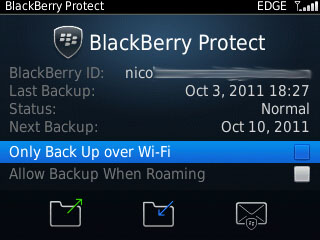
BlackBerry Protect adalah program gratis dari RIM yang menawarkan layanan backup, lock device, melacak keberadaan handphone, Wipe handphone dan pengiriman notifikasi.

Meskipun Blackberry Protect sudah lumayan lama beredar, namun setelah berbincang dengan beberapa teman yang memiliki HP Blackberry, ternyata mereka belum pernah mendengar applikasi tersebut.
Saat penulis jelaskan apa saja fungsinya, mereka sangat terkesan dan kemudian meminta bantuan untuk diinstallkan applikasi BB Protect.


Screenshot website Blackberry protect

Blackberry Protect dapat di-Download dari BB melalui AppWorld atau dengan mengunjungi situs https://appworld.blackberry.com/webstore/content/20844 (dibutuhkan Blackberry ID).


Screenshot Blackberry Protect

Setelah terinstall, anda dapat menggunakan semua fungsi dibawah dengan mengunjungi situs http://www.blackberry.com/protect/login

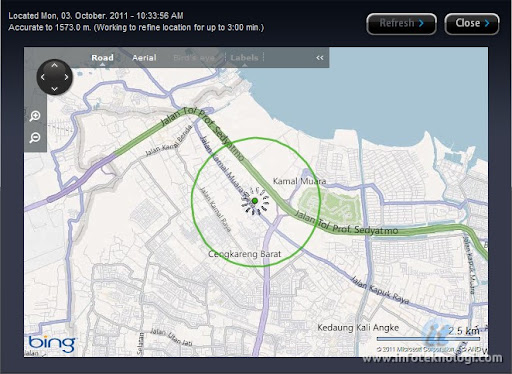
Find Device (Melacak handphone yang hilang)

  • View Current Location: Anda bisa melacak keberadaan HP anda melalui peta.
Lacak blackberry yang hilang
  • Loud Ring: Membuat handphone BB untuk berdering keras dengan volume maksimum. (Berguna bila anda lupa menaruh atau BB terselip)
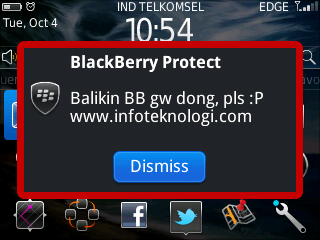
  • Display a Message: Menampilkan pesan di layar handphone. (Misal: meminta orang yang menemukan BB, supaya mengembalikannya kepada anda)
Display message in screenKirim pesan notifikasi saat Blackberry Hilang
  • Lock Device: Mengunci handphone
  • Wipe Device: Menghapus data yang ada di Blackberry (Hati-hati menggunakan fitur ini, karena semua data akan hilang termasuk yang tersimpan di SD Card).

Backup dan Restore data BlackBerry

Backup dan restore data BB
BlackBerry Protect menawarkan fungsi backup data (kontak, kalender, task, memo, bookmark dan pesan) di BB secara wireless ke server BlackBerry yang dapat diatur secara berkala (perhari, minggu, atau bulan).
Pilihan backup dan restore juga berguna ketika anda mengganti / mengupgrade HP Blackberry, yang perlu anda lakukan cukup membackup Blackberry lama anda, kemudian merestorenya dengan Blackberry Protect di BB baru.
Tapi karena BB Protect tidak membackup semua data, sebaiknya pembaca tetap membackup data-data melalui Desktop manager bila memang ingin mengupgrade BB anda.
Read more »»  

Wednesday, December 12, 2012

Tips menghemat baterai handphone BlackBerry, Android, dll

Sangat menyebalkan bila handphone yang kita digunakan sangat boros baterai dan harus dicharge beberapa kali dalam satu hari. Hal ini mungkin sedikit ditoleransi bagi yang beraktifitas didalam ruangan, tapi tidak bagi individu yang selalu mobile.
Idealnya tiap handphone (pemakaian normal) minimal dapat dipakai seharian penuh tanpa perlu dicharge, namun mayoritas handphone sekarang hanya mampu bertahan dipakai 6 sampai 7 jam saja. Oleh karena itu supaya dapat memaksimalkan penggunaan baterai tidak ada salah anda mencoba cara berikut.

Tips menghemat baterai Handphone:

1. Kurangi brigthness atau kecerahan cahaya layar.

Layar LCD bisa dibilang salah satu sumber yang paling utama menguras baterai, untungnya hal ini bisa diakali dengan mengurangi tingkat kecerahan layar (brightness). Di beberapa hp smartphone seperti BlackBerry dan Android akan dapat menghemat 30-40% daya tahan baterai.

2. Tutup applikasi yang berjalan di background.

Aplikasi yang tidak dipakai namun masih berjalan di belakang layar akan terus menerus menggunakan baterai. User seringkali setelah menggunakan applikasi lupa menutupnya atau merasa sudah di-close namun sebenarnya hanya me-minimize (dengan menekan tombol back / home). Jadi

3. Matikan Wifi, Bluetooth, NFC bila tidak terpakai

Fitur Wifi, Bluetooth dan NFC meskipun tidak dipakai tetap akan menyedot kapasitas baterai hp bila kondisinya aktif. Jadi pastikan anda menonaktifkannya setelah selesai menggunakannya.

4. Set koneksi jaringan seluler menjadi manual

Bila anda berada dilokasi yang memiliki sinyal 3G tidak stabil, dimana tiap beberapa menit secara otomatis melompat dari 3G menjadi EDGE / GPRS. Maka sebaiknya set sinyal jaringan menjadi EDGE/GPRS saja.

5. Upgrade firmware / OS

Kadangkala daya tahan baterai yg singkat ternyata disebabkan oleh firmware (OS) yang bermasalah. Ini sangat mungkin terjadi apalagi bila anda membeli hp keluaran terbaru. Dalam beberapa minggu / bulan para vendor biasanya akan merilis update firmware yang lebih baik, jadi tidak ada salahnya anda mengupgrade OS yang anda miliki.

Read more »»  

Monday, December 10, 2012

Membuat Background Gambar di Windows Explorer

Ini tips yang kuno, namun nggak ada salahnya dishare kembali
Ingin tampilan windows explorer sedikit lain dengan gambar favorit kamu menghiasi latar belakang setiap driver (C, D, atau flashdisk) kamu. Sekali lagi, aku sendiri pernah menemui software yang disertakan dalam pembelian flashdisk tertentu yang bisa menampilkan latar belakang gambar yang dipilih, tetapi kita nggak akan membahas software tersebut, tapi akan membahas bagaimana membuatnya sendiri.

Ok, ikuti langkah sederhana dan mudah ini:

1. Buka notepad dan isikan (copy paste aja) list berikut ini:

{BE098140-A513-11D0-A3A4-00C04FD706EC}={BE098140-A513-11D0-A3A4
-00C04FD706EC}
{5984FFE0-28D4-11CF-AE66-08002B2E1262}={5984FFE0-28D4-11CF-AE66
-08002B2E1262}
[{BE098140-A513-11D0-A3A4-00C04FD706EC}]
Attributes=1
IconArea_Image=gambarku.jpg
[.ShellClassInfo]
ConfirmFileOp=0
[{5984FFE0-28D4-11CF-AE66-08002B2E1262}]
PersistMoniker=file://Folder Settings\Folder.htt
PersistMonikerPreview=%WebDir%\classic.bmp

Perhatikan, tulisan berwarna merah adalah nama gambar yang ingin kamu jadikan background. Kalau bisa hindari nama gambar yang mengandung spasi.

2. Simpan file tersebut dengan nama desktop.ini, ingat ekstensinya bukan *.txt tetapi *.ini.

3. Letakkan file tersebut pada driver yang ingin kamu beri background (misalnya pada flashdisk kamu), jangan letakkan dalam folder karena efeknya tak akan bekerja nanti.

4. Pilih gambar yang ingin kamu jadikan background, dan letakkan di driver yang sama seperti kamu letakkan file desktop.ini tadi, dengan nama gambar yang disesuaikan dengan list di atas, dalam hal ini nama gambarnya gambarku.jpg

5. Selesai? Coba refresh, tampilan akan berubah indah. Jika tidak ada perubahan, periksa dengan hati-hati, juga perhatikan ekstensi dan nama filenya.
Read more »»  

Saturday, December 8, 2012

CARA SHARING FOLDER DARI WINDOWS 7 KE WINDOWS XP

Sobat  kreatif.. 
Mau tau cara sharing folder dari windows 7 ke windows xp? Yuk cekidot..

Sebelumnya kita harus mensetting Workgroup Pada masing-masing windows pada workgroup yang sama.
Caranya:
1. Untuk Window 7 klik kanan pada My Komputer - Propoties -System Protection - Komputer name- klik change pada workgroup - Pilih Workgroup lalu ubah namanya sesuai keinginan - ok dan restart lah komputer anda.
2. Untuk Window XP klik kanan pada My komputer - propoties - komputer name - klik change pada workgroup - Pilih Workgroup lalu ubah namanya sesuai keinginan - ok dan restart lah komputer anda.
3. Setelah itu pada window 7 atur password protectionnya menjadi off agar saat mensharing data nanti tidak dimintai password,dengan cara buka control panel pada window 7 - pilih Chose Homegroup and Sharing option -  Change Advance Sharing Setting - pada tab Password Protection Sharing Turn offkan password protection Sharing - Save Change.
4.Selanjutnya Kita harus Mensetting IP dari masing-masing window,Untuk Window 7  buka control panel - klik view network status and task - pilih change adapter setting - klik pada local area network - propoties - pilih tab internet protocol versi 4 - propoties - pilih use the following ip addres - masukkan ip sesuai keinginan anda tapi ingat IP yang anda masukkan harus versi C.
Jika anda tidak mengetahaui apa itu IP versi C anda bisa mengikuti contoh Ip yang saya berikan: 
- Ip address          : 192.168.1.110
- Subnet Mask      : 255.255.255.0
- Default Gateway : 192.168.1.1
5. Selanjutnya Anda tinggal Mensharing Folder di Window 7 yang ingin anda sharing ke window XP dengan cara : Klik kanan pada folder yang ingin anda sharing lalu klik propoties pilih sharing lalu klik pada advance sharing dan conteng share foder lalu apply dan ok.
setelah itu klik pada Share pada tab Add anda masukkan Everyone lalu add lalu pilih share.Folder siap di sharing ^^
6. Pada Windows XP klik Run(Window + R) pada keyboard ketik alamat Ip yang anda berikan pada Windows 7 Contoh :  //192.168.1.1 enter(penting anda harus mengetik backslash \\ sebelum nomor IP)
7. Selamat Anda telah berhasil Mensharing foder tersebut selanjutnya anda tinggal copy saja.
Read more »»  

Thursday, September 20, 2012

Tips Membeli PC Rakitan

Assalamualaikum sahabat kreatif indonesia :)
Membeli Pc Rakitan bisa menjadi alternatif bagi yang ingin memiliki pc baru dengan budget yang minim. Dalam membeli pc rakitan ada beberapa hal atau spesifikasi yang harus diperhatikan sehingga kita, tidak menyesal dikemudian hari karena harus mengupgade lagi atau cepat rusak. 

1. Sebelum memutuskan untuk membeli pc rakitan kita harus mengetahui untuk kebutuhan apa kita merakit pc. 

Bila untuk kebutuan yang memerlukan kinerja rendah misalnya untuk menjalankan aplikasi perkantoran seperti office dsb. Kita tidak perlu membeli pc rakitan dengan spesifikasi yang terlalu tinggi .Apabila digunakan untuk kinerja desain grafis atau gamer maka membutuhkan spesifikasi komputer yang lebih tinggi. jadi tergantung kita akan mengunakannya.

2. Menentukan spesifikasi komputer

PC gamer, jika kita inggin membeli pc untuk keperluan hiburan dirumah, ada baiknya kita membeli pc dengan spesifikasi untuk gamer karena memerlukan kinerja dan grafis yang tinggi.
Petama yang harus dipilih adalah :
style="text-align: justify;">

  • Prosesor minimal pentium 4 dual core ( 3.00 GHz x 2) atau yang lebih tinggi
  • Ram minimal 1 Gb DDR 2 atau yang diatasnya
  • Hardisk minimal 160 Gb atau yang diatasnya
  • Grafik Card Nvidia Geforce 7.350 GS memori 512 MB atau yang diatasnya
  • Motherboard Asus
  • Monitor LCD 16 in
  • Data diatas adalah spesifikasi komputer saya he...he... dengan spesifikasi diatas sudah lumayan untuk memainkan game  Bola PES 2011 dengan lancar. Jika badgetnya lebih bisa dinaikan lagi spesifikasinya, lebih tinggi lebih baik.

  • Untuk Pc yang digunakan untuk kerja aplikasi perkantor saya rasa tidak ada masalah dan tidak terlalu memerlukan spesifikasi hardware yang terlalu tinggi. Namun kalau badget yang lebih sebaiknya pilih spesifikasi yang baik.

    3. Memilih merek dari hardware. Merek  menurut saya penting, semakin terkenal semakin baik kwalitasnya.
    jadi ketika membeli pc rakitan cek mereknya dari masing-masing hardware, jangan terpancing harga murah tetapi kwalitas murahan dan lebih gampang rusak, biaya ongkosnya nanti lebih tinggi, kan rugi.

    4.Memilih monitor LCD karena Lebih hemat listrik.

    5.Dicoba atau dites terlebih dahulu sebelum membeli. Patikan bahwa pc tersebut bekerja dengan baik.
    6. Memperhatikan Garansi, jika nanti terjadi kerusakan.


    Semoga bermanfaat, salam kreatif --
    Read more »»  

    Tips mengetahui kerusakan komputer dan cara memperbaikinya

    Hallo sahabat kreatif Indonesia :)
    Kerusakan pada PC/komputer sangat beragam dan bervariasi, untuk itu kita harus mengetahui letak kerusakan pada komputer pada kali ini akan dibahas tips mengetahui kerusakan pada pc dan cara mengatasinya/memperbaikinya.
    Langkah awal sebelum memperbaiki pc adalah mengetahi kerusakan pada pc tersebut, ada dua jenis kerusakan pada pc yaitu sofware dan kerusakan hardware


    1. Pertama kerusakan pada software ini bisa disebabkan oleh virus, atau karena file sitemnya ada yang hilang kerusakan sofware termasuk kerusakan yang ringan.

    Tanda-tandanya/ ciri-cirinya :

    • Semua komponen komputer masih bisa menyala, Namun tidak bisa masuk ke windows/Operting sistem
    • Bila muncul tulisan dimonitor insert system disk, coba kencangkan hardisknya biasanya disebabkan hardisk yang kendor. Bila belum bisa berarti sistemnya rusak dan langkah memperbaikinya gampang yaitu diinstal ulang.
    • Bila muncul Sistem32 mising berarti filenya ada yang hilang dan sama harus diinstal ulang OSnya.

           2.Keruskan pada hardware :

    KERUSAKAN PADA POWER SUPLAY
    style="text-align: justify;">Komputer tidak bisa menyala sama sekali, periksa semua kabel power apakah sudah terhubung dengan listrik dengan baik, periksa tombol swich dibelakang cpu pada posisi on, cek kabel powernya bagus atau tidak, bila terjadi gejala seperti ini berarti POwER Suplai rusak. dan harus diganti yang baru.

    KERUSAKAN PADA MOTHER BOARD
    Setelah dihidupkan, tidak ada tampilan di monitor, lampu indikator (led) di panel depan menyala, lampu indikator (led) monitor berkedip-kedip, kipas power supply dan kipas procesor berputar, tidak ada suara beep di speaker.

    KERUSAKAN PADA VGA DAN MONITOR
    Komputer menyala namun tidak ada tampilan pada monitor, terdengar bunyi bib ketika dinyalakan. Kemungkina rusaknya pada VGA atau bisa juga pada monitor coba tes dengan VGA atau Monitor teman yang masih berfungsi.

    KERUSAKAN PADA Hardisk
    Komputer menyala, tidak bisa masuk ke windows dan hardisk tidak terdeteksi, coba kencangkan kabel hardisknya.

    KERUSAKAN PADA RAM
    Power suplay menyala, tidak bisa masuk ke windows dan tidak ada bunyi bib.

    Intinya dalam memperbaiki komputer pertama kita harus mengetahui kerusakannya, bisa dilakukan dengan cara try eror atau coba-coba dengan komponen komputer lain yang masih bisa digunakan dan mempunyai tipe komponen yang sama. Bila komputer anda masih bisa menyala namun tidak bisa masuk ke windows berarti komputer anda masih aman dan kemungkinan besar pada OS atau ada komponen yang tidak kencang/ kendor pemasanganya.


    Salam kreatif, semoga bermanfaat :)

    Read more »»  

    Membuat Laptop Jadi Hostpot


    Bila anda memiliki hanya 1 modem internet, sementara di sekitar anda ada teman yang menggunakan laptop yang tidak terhubung ke modem dan tidak dapat menggunakan internet, maka melalui laptop anda, anda dapat berbagi Interent ke beberapa teman anda melalui wifi laptop anda. Dengan bantuan sebuah aplikasi khusus yaitu wipeer kita bisa menjadikan wifi pada laptop kita berfungsi seperti access point router. Jadi seperti halnya sebuah akses point sungguhan kita bisa berbagi koneksi internet kepada teman kita yang juga menggunakan laptop, atau dalam pengertian lain kita bisa membuat hotspot hanya bermodal wifi pada laptop kita.
    Tapi karena yang digunakan adalah laptop jadi laptopnya harus dinyalakan terus. Membuat hotspot dengan wifi laptop ini hanya cocok untuk keperluan sementara saja tidak untuk terus terusan karena laptop tidak sekuat PC jadi sayang laptop anda akan cepat panas bila digunakan terus menerus.
    Pada panduan membuat hotspot dengan laptop ini pertama yang harus disiapkan tentunya laptop yang sudah ada wifinya, kemudian aplikasi khusus untuk mempermudah membuat hotspot pada laptop, yaitu Wipeer, klik di sini untuk mendownloadnya. kemudian install aplikasi tersebut dengan cara seperti biasanya. jika sudah terinstal pada laptop kamu ikuti langkah-langkah di bawah ini.
    1. Langkah pertama pastikan wifi pada laptop kamu sudah aktif, kemudian buka aplikasi wipeer. Biasanya saat pertama kali membuka diminta memasukkan  Wipeer name, masukkanlah wipeer name sesuka hatimu.
    2. Kemudian setelah masuk pada halaman utama Wipeer, silahkan klik pada menu File, kemudian pilih Connect Options
    3. Setelah muncul jendela Network Configuration seperti gambar di bawah ini, klik pada Specify parameters,
    4. Lalu lengkapilah network parameternya, SSID masukan nama hotspot yang nantinya dikenal oleh pengguna lain, IP pilih Automatic saja biar gampang,  untuk security pilih pada key kemudian masukkan angka atau hurus sesuai dengan seleramu, jika security ini kamu aktifkan maka nanti jika ada yang mengakses hotspot harus memasukkan Key yang kamu buat ini, atau jika tidak ingin menggunakan key juga bisa, pilih saja yang Non secured. jika sudah diisi semua parameternya, klik tombol OK.
    5. Nanti akan kembali ke jendela Network configuration, klik pada tombol Connect
    6. Kemudian tampilkan Wireless network kamu, jika belum muncul silahkan klik pada Refresh network list.  Sesaat kemudian akan tampil sebuah koneksi dengan nama yang kamu buat pada langkah ke empat tadi. Pada koneksi tersebut tertulis Not Connected, itu karena belum ada laptop lain yang terhubung dengan laptop yang kamu setting ini. (untuk laptop yang kedua, ketiga dan seterusnya tidak perlu disettting, cukup satu laptop ini saja yang dijadikan hotspot)
    7. Jika wireless sudah berhasil disetting, sekarang saatnya mengatur sharing koneksi internet, agar bisa digunakan bersama sama lewat hotspot.  kumulai dengan membuka network connections kamu, pilih pada koneksi internet yang kamu gunakan, kemudian klik kanan mouse kamu, lalu pilih pada properties.
    8. Nanti akan muncul koneksi protertis seperti gambar di bawah ini, silahkan pilih pada tab advanced,  beri centang pada Allow other network …., pada home network connectionnya pilih pada wireless network connection, jika sudah diatur semua sesuai dengan contoh gambar ini, silahkan klik pada OK. jika nanti ada pertanyaan sesuatu tinggal klik saja YES.
    9. klik tombol Yes.
    Jika semua pengaturan setting telah diatur dengan benar. silahkan coba akses hotspot yang baru jadi ini dengan laptop yang lain. InsyaAlloh nanti akan muncul  di list wireless networnya. Silahkan klik connect dan masukkan kode key yang kita buat pada langkah paling awal tadi.
    Read more »»  

    Saturday, September 15, 2012

    Komputer Sering Mati Sendiri?

    Assalamualaikum Sobat Kreatif..
    Komputer mati sendiri atau secara tiba-tiba restart sendiri, bisa disebabkan oleh banyak hal, diantaranya :

    1. Memorinya sudah tidak bagus lagi, atau tidak terpasang dengan baik.
    2. Pasokan daya yang dibutuhkan oleh CPU tidak terpenuhi, bisa jadi akibat dari Power Supply yang kurang bagus atau sudah mulai rusak.
    3. Kena virus.
    Solusinya :
    1. 1.    Jika penyebabnya adalah memori, maka bisa di coba-coba dengan cara membersihkan slot memori atau dengan mempertukarkan dengan slot memori yang lainnya. Jika tidak bisa juga, pinjam memori yang masih bagus, kemudian test di komputer anda. Jika berjalan dengan baik, berarti kartu memori komputer anda yang minta di ganti baru. Biasanya juga, jika memori yang rusak, komputer akan mengeluarkan bunyi bip beberapa kali.
    2. 2.    Jika penyebabnya adalah Power Supply, maka tidak ada jalan lain kecuali menggantikan dengan yang baru. Hati-hati dengan Power Supply, kelihatannya sepele namun merupakan alat vital juga untuk kinerja komputer.
    3. 3.    Jika penyebabnya adalah virus, maka sebaiknya gunakan antivirus untuk mengatasinya. Sekarang banyak software antivirus yang bersifat gratis dan bebas di download melalui internet. Diantaranya :
    •    AVG  download di http://free.grisoft.com 
    •    Avast! download di www.avast.com 
    •    Avira Antivir download di www.free-av.com
    •    Clamwin download di www.clamwin.com    

    Pastikan antivirus yang anda gunakan merupakan update yang terbaru.


    SALAM KREATIF----
    Read more »»